
3. Crear y configurar agentes
3.1 Crear un agente
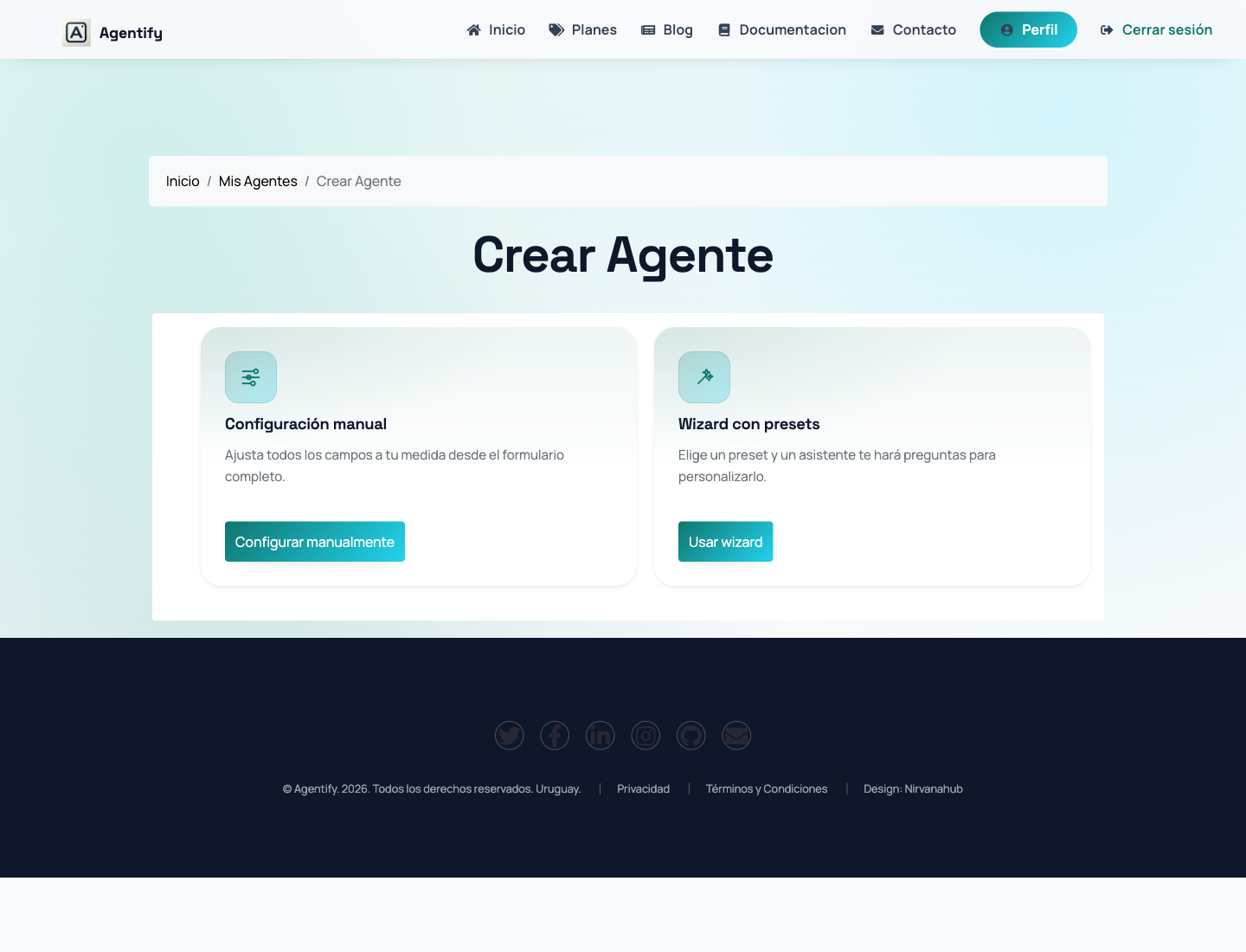
Para crear agente con asistente (wizard), seguí estos pasos en la UI:
- Entra a Perfil.
- Presiona Crear agente.
- En la pantalla de creación, elegí un preset o asistente sugerido.
- Completa los campos y guarda.
Capturas de pantalla
3.2 Editar configuración del agente
Para abrir la configuración de un agente ya creado:
- Entra a Perfil.
- En el listado de agentes, selecciona el agente.
- Presiona Editar agente.
Capturas de pantalla
3.2.1 Pestaña: Datos Generales
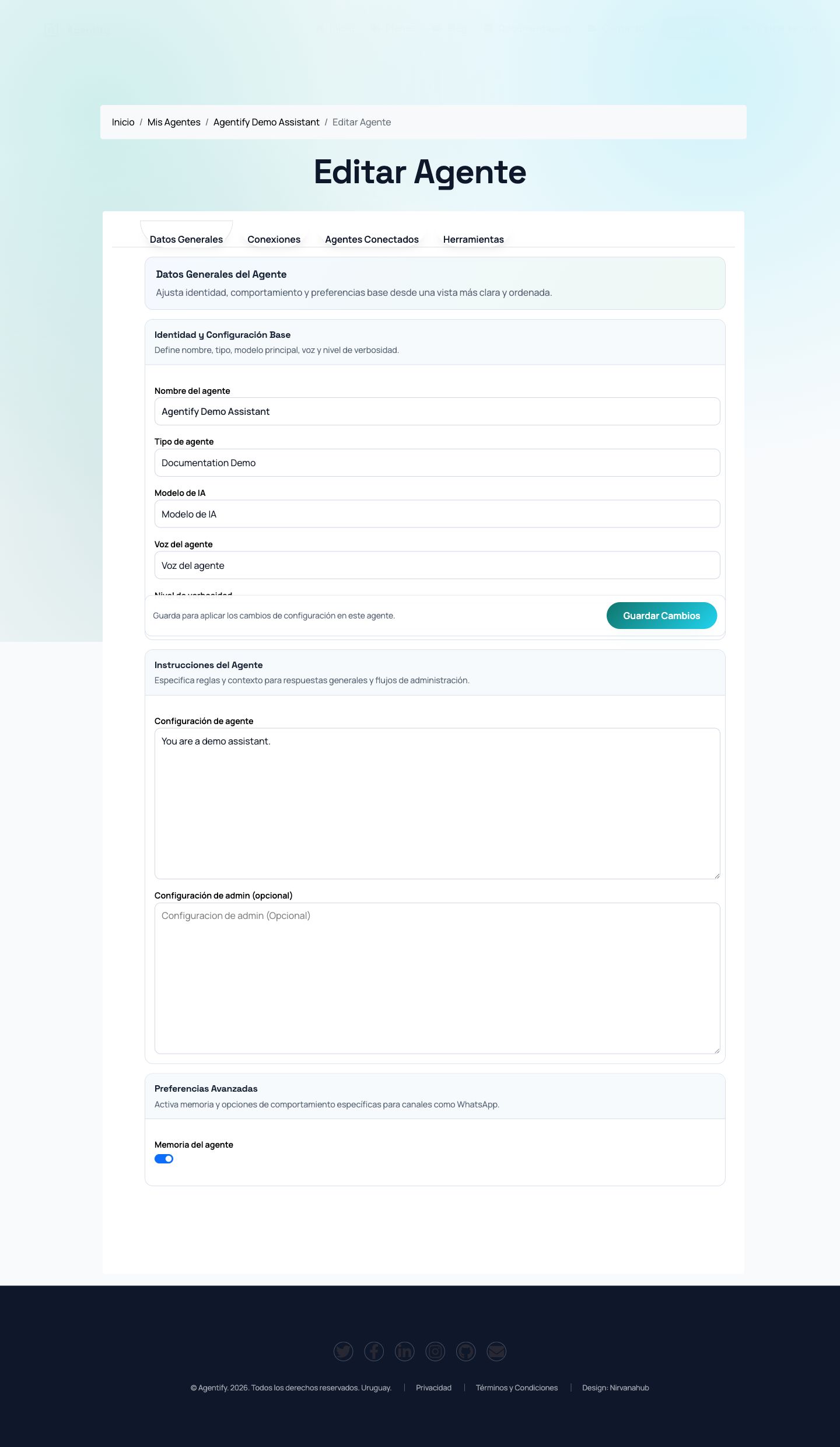
En Datos Generales configuras:
- nombre del agente,
- tipo de agente,
- modelo de IA,
- voz del agente y previsualización de voz para llamadas de WhatsApp (si aplica),
- nivel de verbosidad,
- instrucciones del agente y de admin,
- memoria del agente y vista previa de links en WhatsApp.
Flujo de acceso:
- Entra a Perfil.
- Presiona Configurar en el agente.
- En Editar Agente, abre Datos Generales.
3.2.2 Pestaña: Conexiones
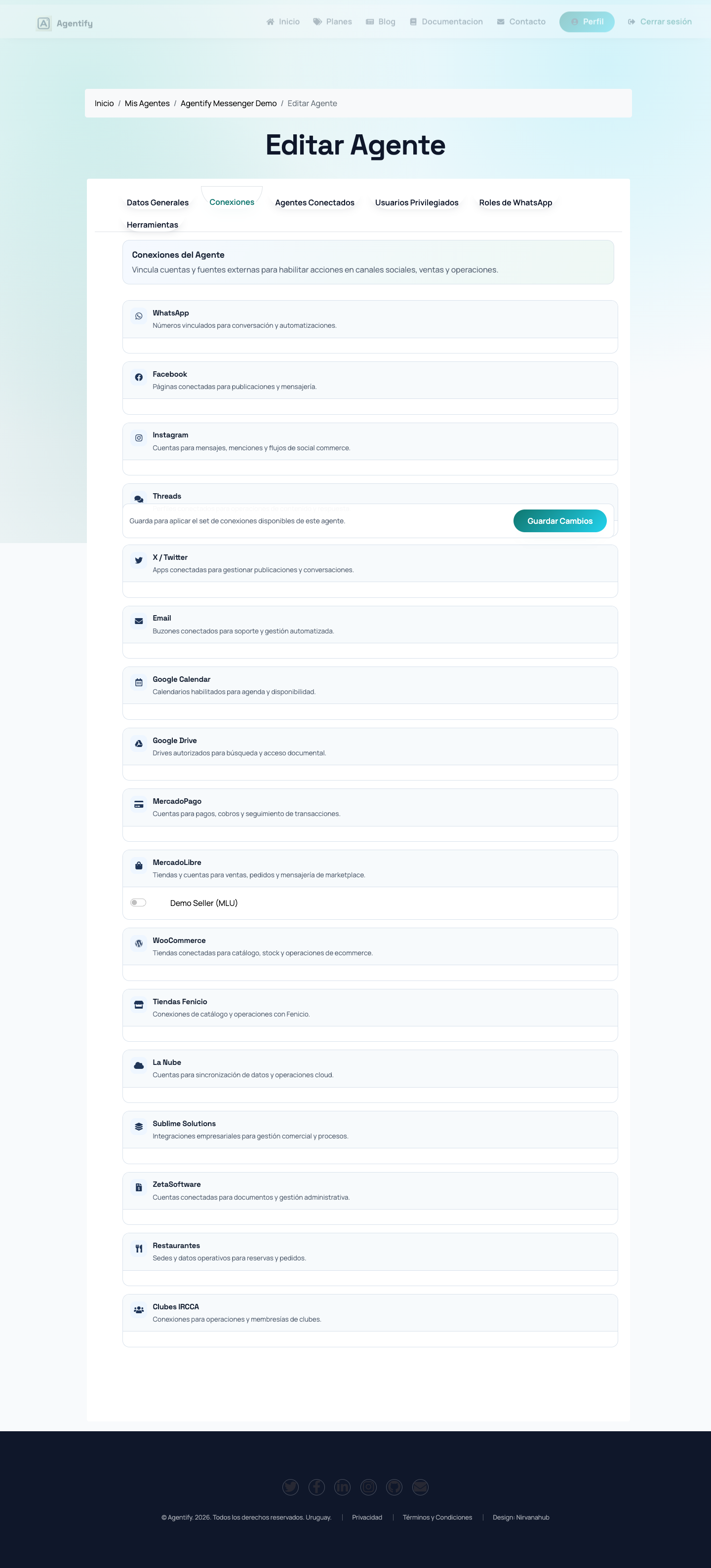
En Conexiones eliges las cuentas y sistemas que el agente puede usar. Según tu cuenta, puede incluir:
- WhatsApp, Facebook, Instagram, Threads, X/Twitter y Email.
- Google Calendar y Google Drive.
- MercadoPago y MercadoLibre.
- WooCommerce, Fenicio, La Nube, Sublime Solutions y ZetaSoftware.
- Restaurantes y Clubes IRCCA.
Flujo de acceso:
- Entra a Perfil.
- Presiona Configurar en el agente.
- Abre la pestaña Conexiones.
- Marca o desmarca conexiones y guarda.
Capturas de pantalla
3.2.3 Pestaña: Agentes Conectados
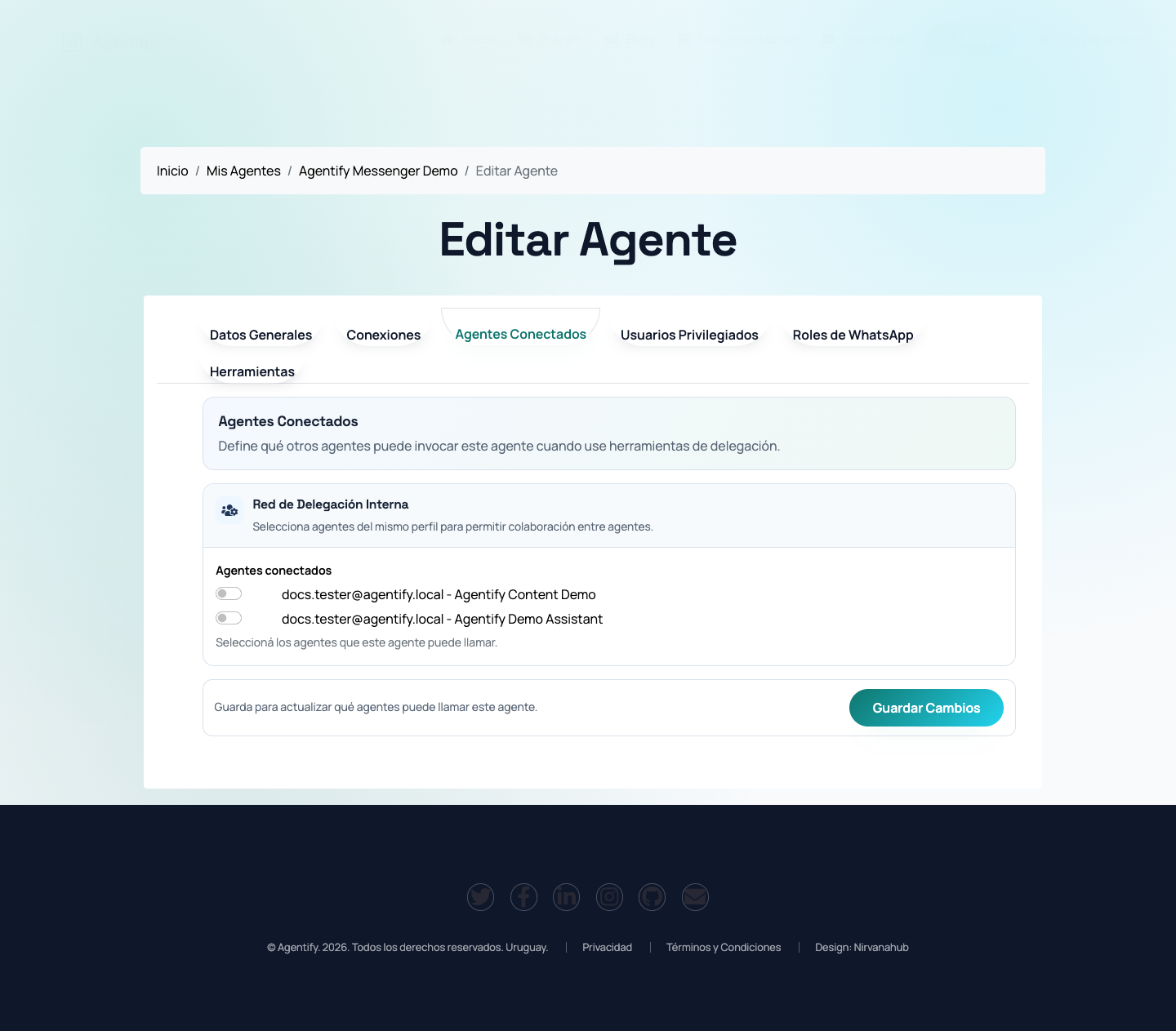
En Agentes Conectados defines que otros agentes del mismo perfil pueden ser invocados por este agente para delegar tareas.
Flujo de acceso:
- Entra a Perfil.
- Presiona Configurar en el agente.
- Abre Agentes Conectados.
- Selecciona los agentes a conectar y guarda.
Capturas de pantalla
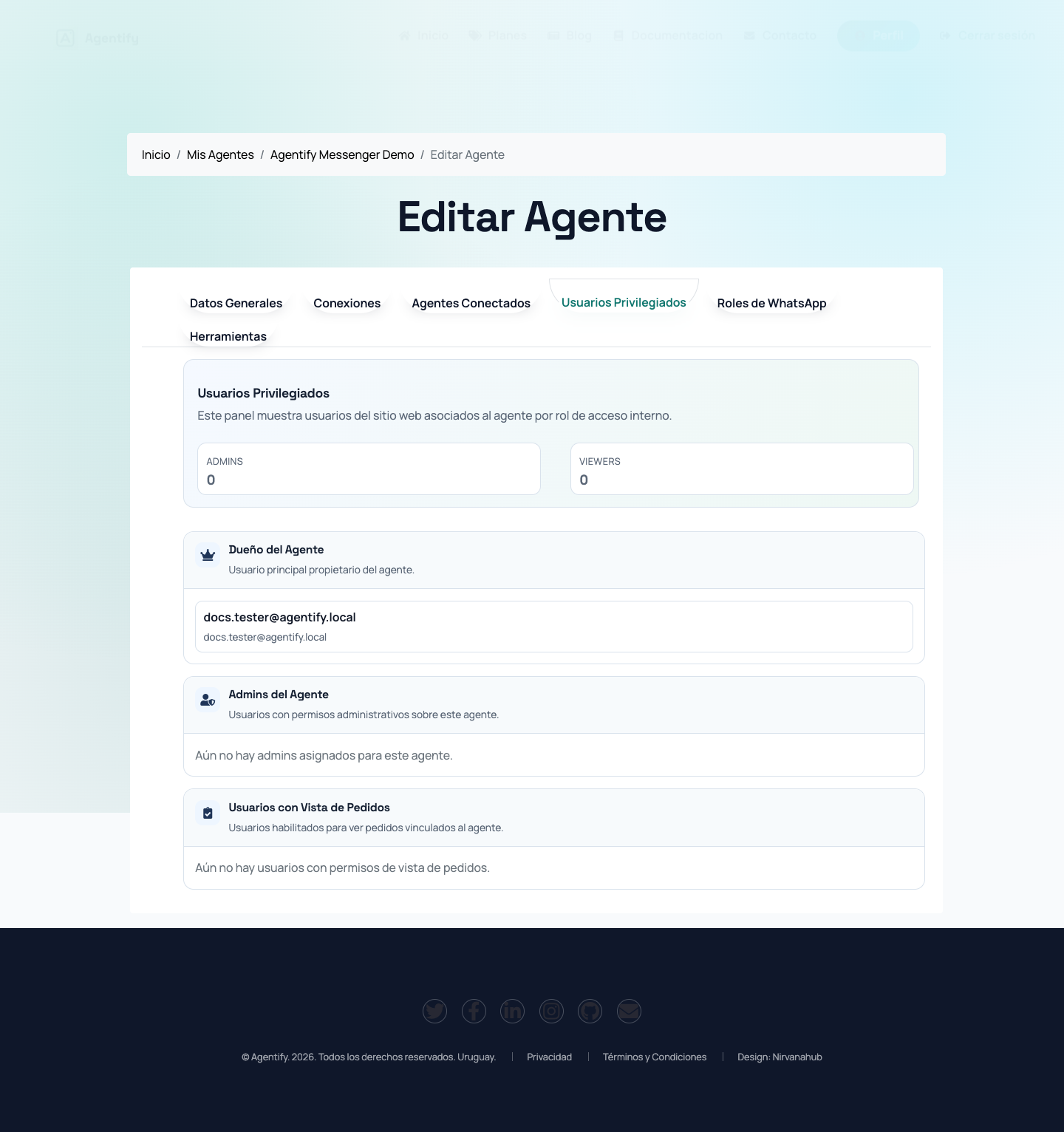
3.2.4 Pestaña: Usuarios Privilegiados (solo agentes Messenger)
En Usuarios Privilegiados puedes revisar:
- dueño del agente,
- admins del agente,
- usuarios con vista de pedidos,
- estado de confirmación de esos accesos.
Flujo de acceso:
- Entra a Perfil.
- Presiona Configurar en un agente tipo Messenger.
- Abre Usuarios Privilegiados.
Capturas de pantalla
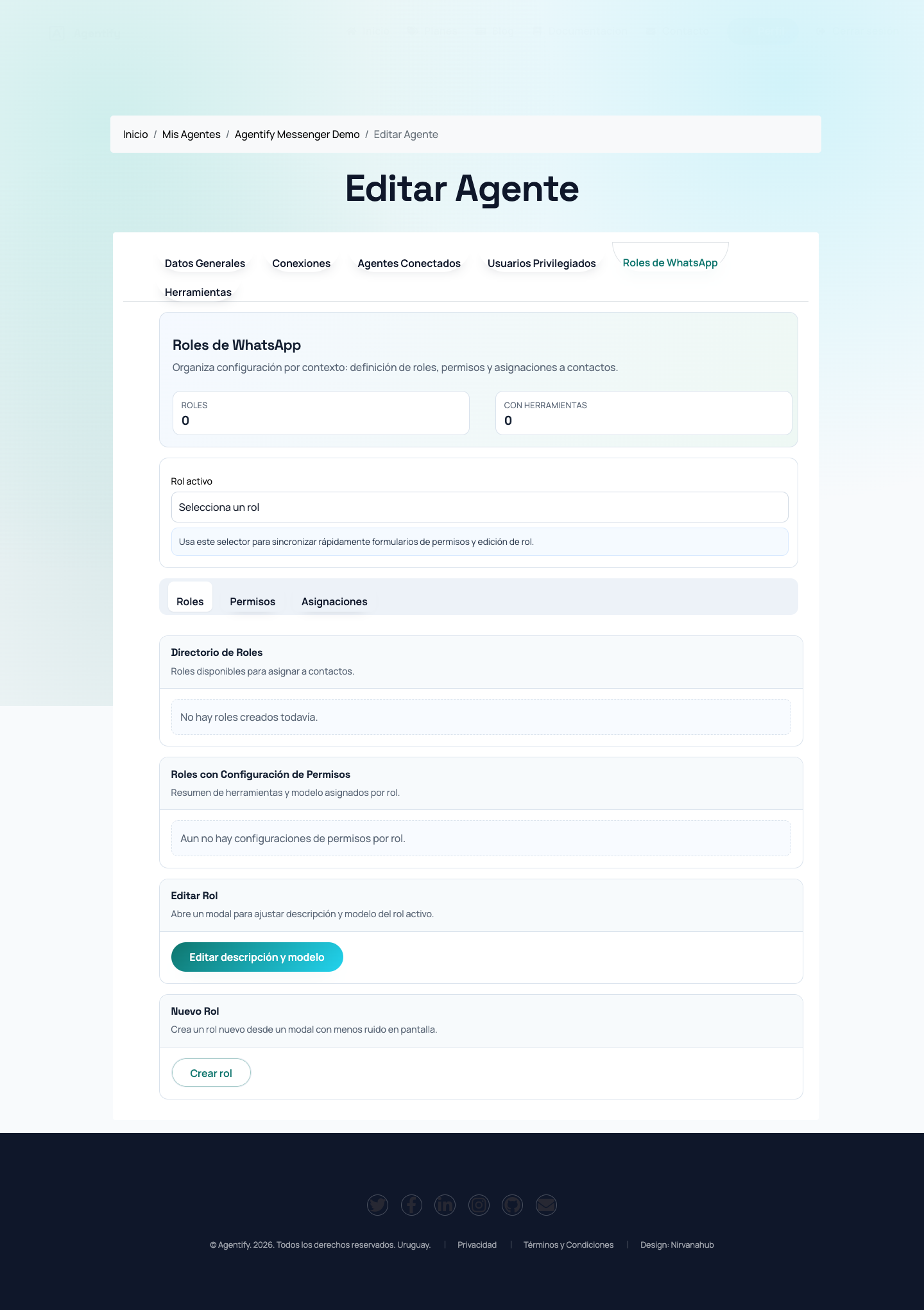
3.2.5 Pestaña: Roles de WhatsApp (solo agentes Messenger)
Esta pestaña se divide en 3 sub-secciones:
- Roles: ver directorio de roles, editar rol y crear rol nuevo.
- Permisos: asignar herramientas por rol y archivos de Google Drive por rol.
- Asignaciones: asignar rol a contacto existente, crear contacto con rol y revisar contactos con roles privilegiados.
Flujo de acceso:
- Entra a Perfil.
- Presiona Configurar en un agente tipo Messenger.
- Abre Roles de WhatsApp.
- Entra a la sub-sección (Roles, Permisos o Asignaciones) según la acción que necesites.
Capturas de pantalla
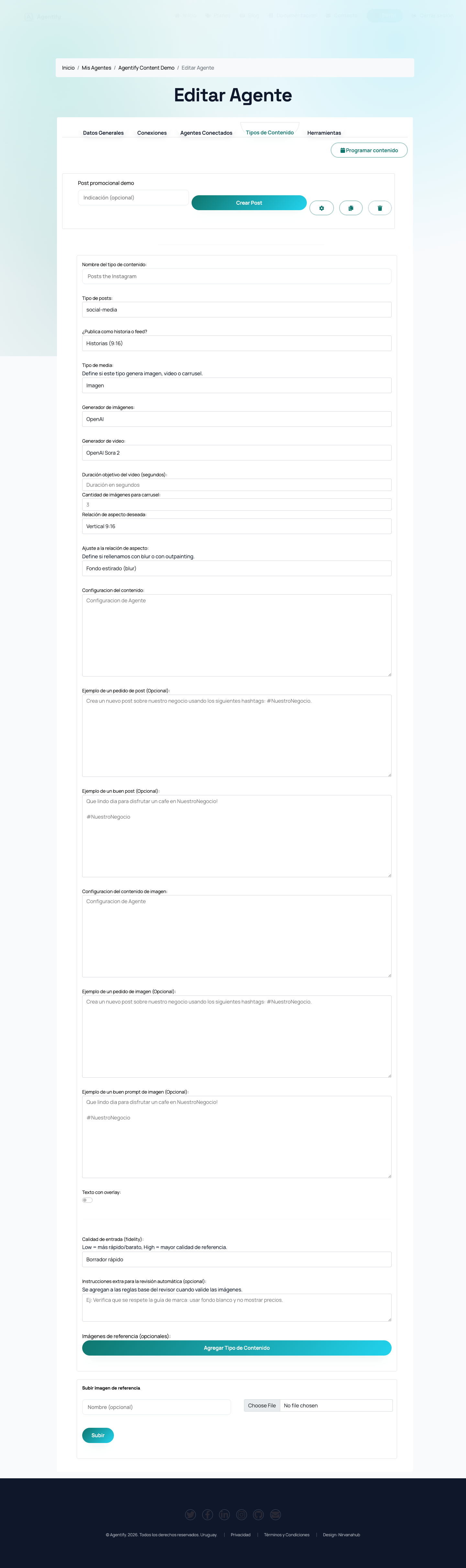
3.2.6 Pestaña: Tipos de Contenido (solo agentes Content Creator)
En Tipos de Contenido puedes:
- crear tipos de contenido nuevos,
- editar o duplicar tipos existentes,
- lanzar creación de post desde un tipo con una indicación opcional,
- subir imágenes de referencia,
- abrir Programar contenido.
Flujo de acceso:
- Entra a Perfil.
- Presiona Configurar en un agente tipo Content Creator.
- Abre Tipos de Contenido.
Capturas de pantalla
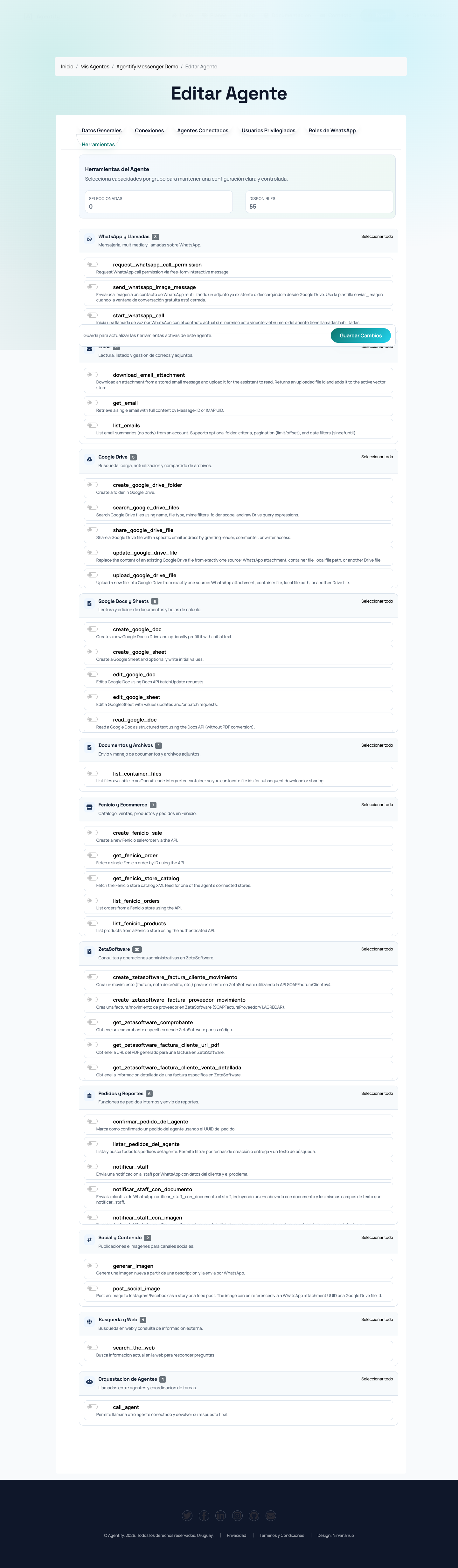
3.2.7 Pestaña: Herramientas
En Herramientas administras las capacidades activas del agente:
- lista agrupada por categoría,
- switch por herramienta,
- selección rápida por grupo,
- contador de herramientas seleccionadas.
Flujo de acceso:
- Entra a Perfil.
- Presiona Configurar en el agente.
- Abre Herramientas.
- Ajusta las herramientas y guarda.
Capturas de pantalla
3.3 Buenas prácticas de configuración
- Crear primero el agente con una descripción clara de su objetivo.
- Configurar conexiones y herramientas antes de atender conversaciones reales.
- Probar siempre cambios importantes en un flujo controlado antes de usarlos en producción.