
3. Crear y configurar agentes
3.1 Crear un agente
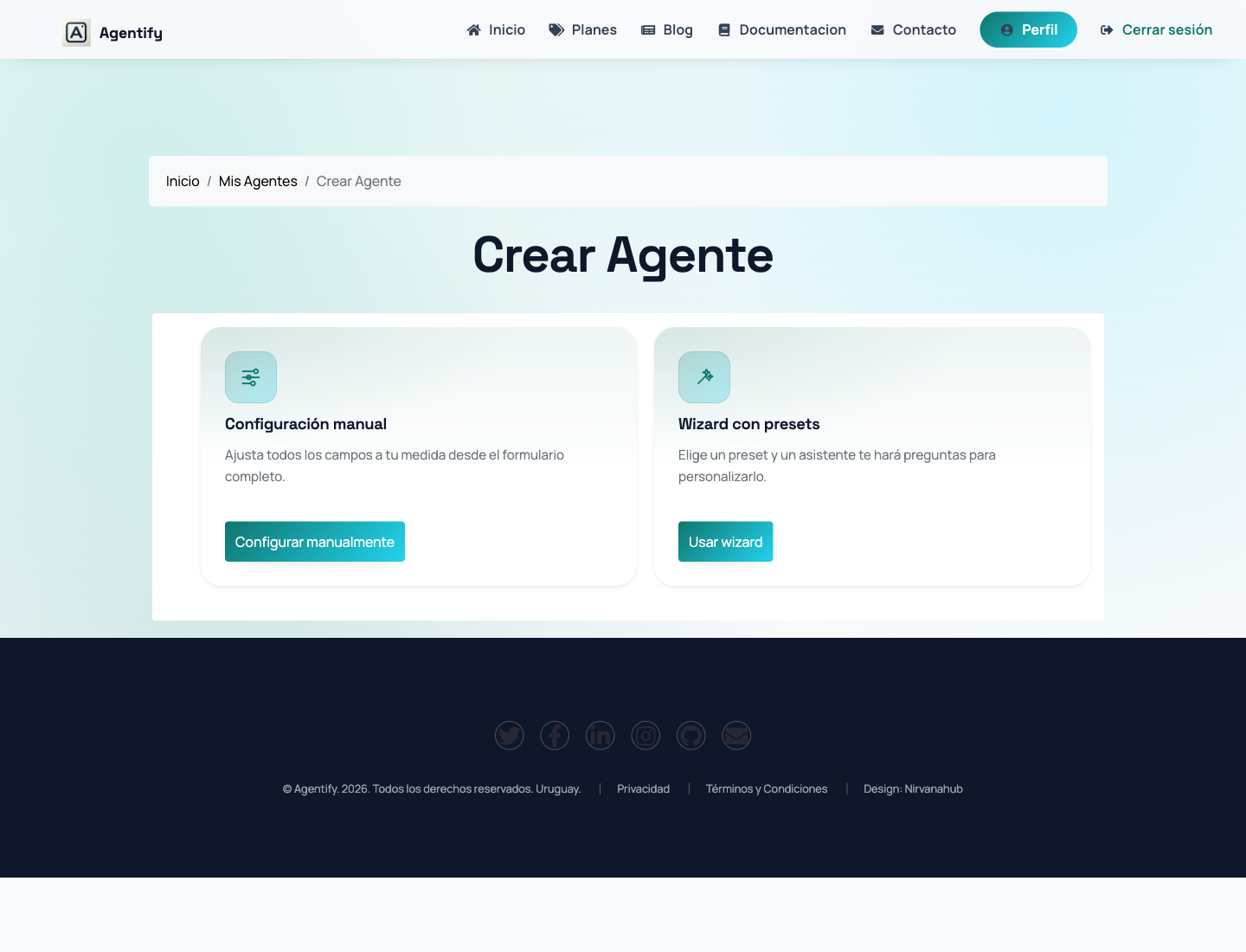
Estamos habilitando un asistente guiado nuevo de a poco, organización por organización, así que la pantalla Crear agente puede verse de dos maneras:
- Si ves "Asistente guiado (recomendado)", tu organización ya lo tiene: seguí los pasos de "Con el asistente guiado".
- Si ves "Wizard con presets", todavía no está habilitado para tu organización: seguí los pasos de "Con el wizard de presets". No hace falta pedir nada; aparece solo cuando se habilita.
En las dos variantes también está Configuración manual, con el formulario completo. Para crear agentes tenés que administrar la organización.
Con el asistente guiado
- Entrá a Perfil y tocá Crear agente.
- Elegí Asistente guiado (recomendado) y tocá Empezar. Si es tu primer agente, el onboarding te muestra Armá tu asistente con el asistente guiado.
- Respondé una pregunta por vez. Casi todo se contesta con un toque; también podés escribir o dictar. Con Contalo con tus palabras / pegá tu web o Instagram te ahorrás preguntas: lo que el asistente guiado saca de ese texto te lo muestra como propuesta y solo se usa si lo aceptás.
- Seguí las etapas: Tu negocio, ¿A qué se dedica?, Cómo trabajan, Situaciones reales, Reglas, Qué puede hacer, Equipo y avisos, Personalidad, Revisión, Probalo y En vivo. El panel Checklist muestra en qué etapa estás y qué falta, y el contador Para crear te dice cuánto te queda. En el celular, usá las pestañas de abajo: Charla, Checklist y Probar.
- Tocá Ver resumen cuando quieras. Si falta algo, te lo lista con un botón Completar para ir directo; si está todo, te muestra el resumen y el texto de cada sección, que podés editar.
- Tocá Crear y probar. Recién ahí se crea el agente, y todavía no le responde a nadie.
- En Probar, escribile como si fueras un cliente o como dueño. Las acciones como agendar, cobrar o avisar se simulan: no se ejecutan de verdad. Si una respuesta no te sirve, tocá Esta respuesta no me sirve, contá qué debería haber hecho y aplicá la regla que te propone.
- En En vivo, publicalo en tu línea de WhatsApp, verificá tu celular y elegí si querés seguimientos automáticos. Al final tocá Terminar.
Tené en cuenta:
- Datos de tu organización: en la primera etapa te mostramos qué cambia en los datos de tu organización (nombre, descripción, dirección y contacto) y se guardan recién cuando lo confirmás.
- Conexiones: Google Calendar y WhatsApp se conectan en la misma pestaña y después volvés solo al asistente guiado. Instagram, Facebook, el catálogo de Meta, Mercado Pago, Google Drive, el email y los restaurantes se conectan en otra pestaña: conectalos ahí y volvé al asistente guiado, que detecta la conexión nueva y te la propone. Algunas integraciones muestran "Esta conexión la habilita nuestro equipo" y otras "Disponible cuando actives tu plan".
- Tu WhatsApp: si tus clientes ya le escriben a ese número, conectalo al final, cuando tu agente esté probado, así no quedan mensajes sin respuesta. Aunque lo conectes antes, tu agente recién responde cuando lo publicás en En vivo.
- Tu celular para los avisos: tiene que ser distinto al número del negocio. Para verificarlo, desde tu WhatsApp le mandás a tu línea el mensaje con el código que te muestra el asistente guiado; así quedás como administrador y te llegan los avisos.
- Agendar turnos solo: necesita Google Calendar conectado, tu horario y tu permiso. Si no aparece o no lo conectás, tu agente toma los datos del turno y te avisa para que lo confirmes vos.
- Reseñas en Google: en Reglas podés cargar, si querés, el link para que te dejen reseña en Google. Tu agente se lo pasa una sola vez a los clientes que quedaron conformes, nunca en medio de un reclamo.
Retomar un asistente a medio configurar
- Todo se guarda solo: podés dejarlo y seguir después, incluso desde otro dispositivo.
- Para seguir, entrá a Crear agente y, en Asistentes a medio configurar, tocá Continuar. En el onboarding, el botón te muestra cuánto te falta, por ejemplo Continuar (11 de 14).
- Si pasan 14 días sin actividad, queda En pausa. No se pierde nada: tocá Continuar para retomarlo.
- Si ya lo creaste pero te falta la puesta en marcha, al editar el agente vas a ver Completá la puesta en marcha de este asistente: tocá Continuar en el asistente. En el onboarding, el último paso muestra Continuar en el asistente y no se puede finalizar hasta que termines la puesta en marcha.
- Con Descartar esta sesión (o Cerrar esta sesión, si ya lo creaste) la cerrás. Una sesión cerrada no se retoma, pero podés empezar una nueva cuando quieras; si el agente ya estaba creado, sigue en tu lista de agentes.
Con el wizard de presets
- Entrá a Perfil y tocá Crear agente.
- Elegí Wizard con presets y después el preset que más se parezca a tu negocio.
- Respondé las preguntas del wizard, completá los campos y guardá.
- Conectá tus canales al terminar o, más adelante, desde la pestaña Conexiones del agente (ver 3.2.2).
Capturas de pantalla
3.2 Editar configuración del agente
Para abrir la configuración de un agente ya creado:
- Entra a Perfil.
- En el listado de agentes, selecciona el agente.
- Presiona Editar agente.
Capturas de pantalla
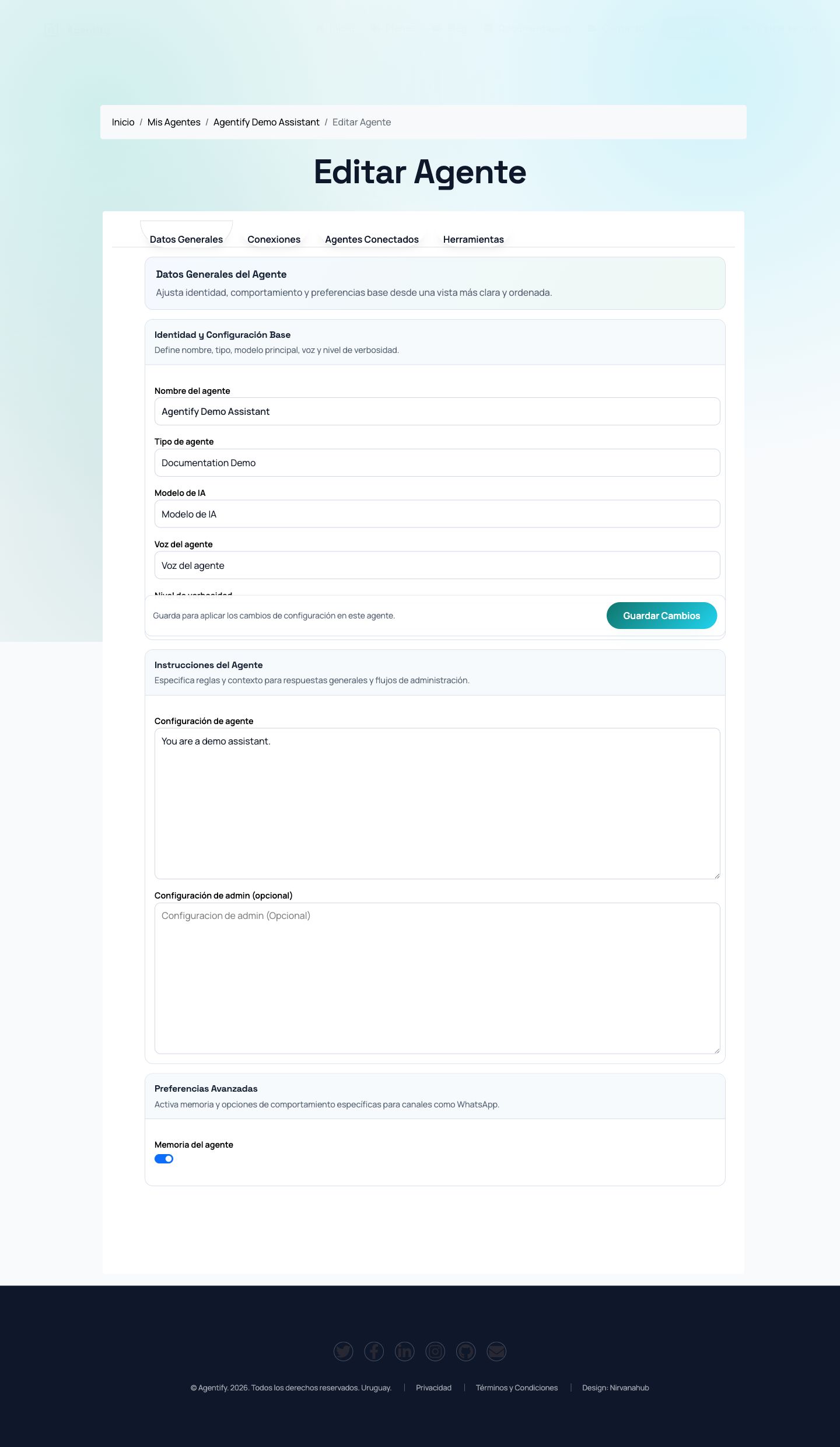
3.2.1 Pestaña: Datos Generales
En Datos Generales configuras:
- nombre del agente,
- tipo de agente,
- modelo de IA,
- voz del agente y previsualización de voz para llamadas de WhatsApp (si aplica),
- nivel de verbosidad,
- instrucciones del agente y de admin,
- memoria del agente y vista previa de links en WhatsApp.
Flujo de acceso:
- Entra a Perfil.
- Presiona Configurar en el agente.
- En Editar Agente, abre Datos Generales.
3.2.2 Pestaña: Conexiones
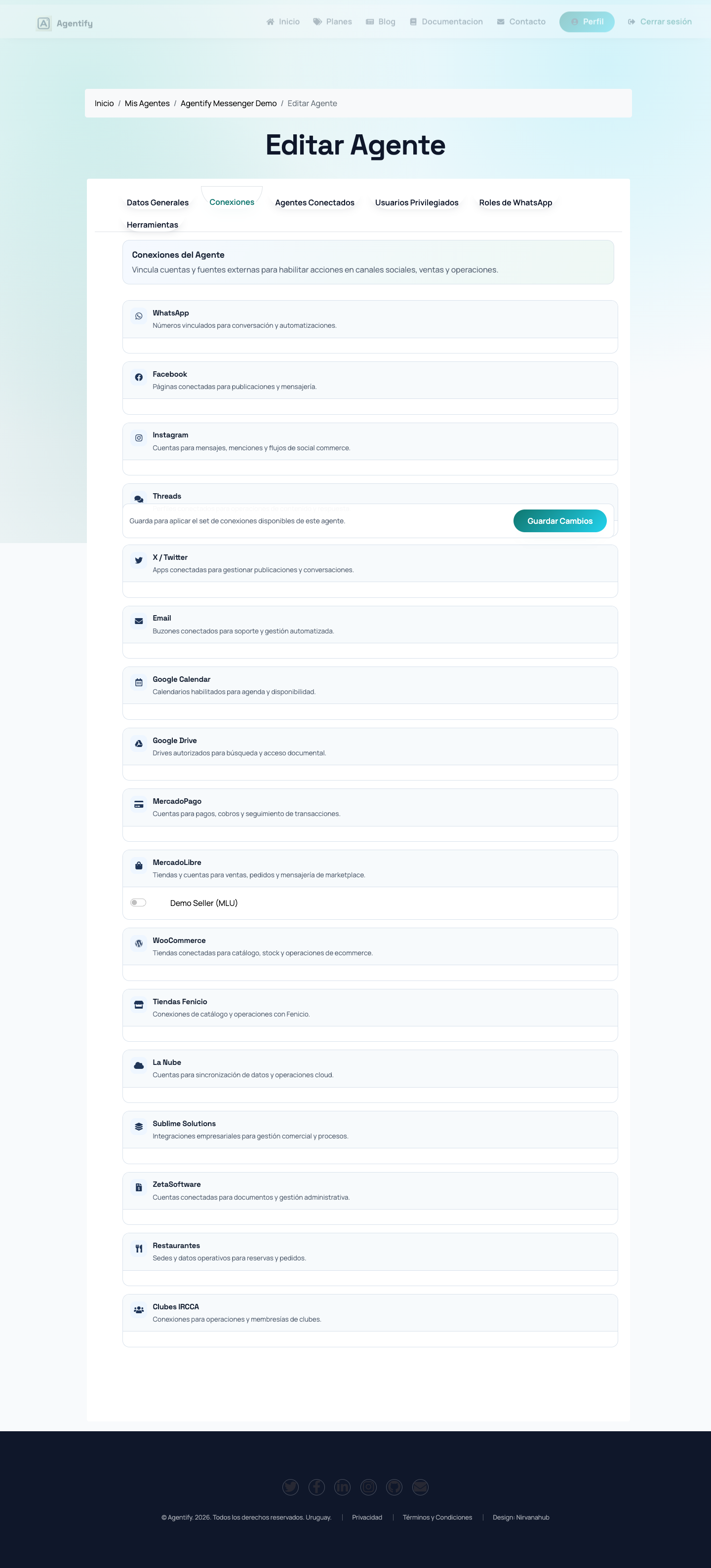
En Conexiones eliges las cuentas y sistemas que el agente puede usar. Según tu cuenta, puede incluir:
- WhatsApp, Facebook, Instagram, Threads, X/Twitter y Email.
- Google Calendar y Google Drive.
- MercadoPago y MercadoLibre.
- WooCommerce, Fenicio, La Nube, Sublime Solutions y ZetaSoftware.
- Restaurantes y Clubes IRCCA.
Flujo de acceso:
- Entra a Perfil.
- Presiona Configurar en el agente.
- Abre la pestaña Conexiones.
- Marca o desmarca conexiones y guarda.
Capturas de pantalla
3.2.3 Pestaña: Agentes Conectados
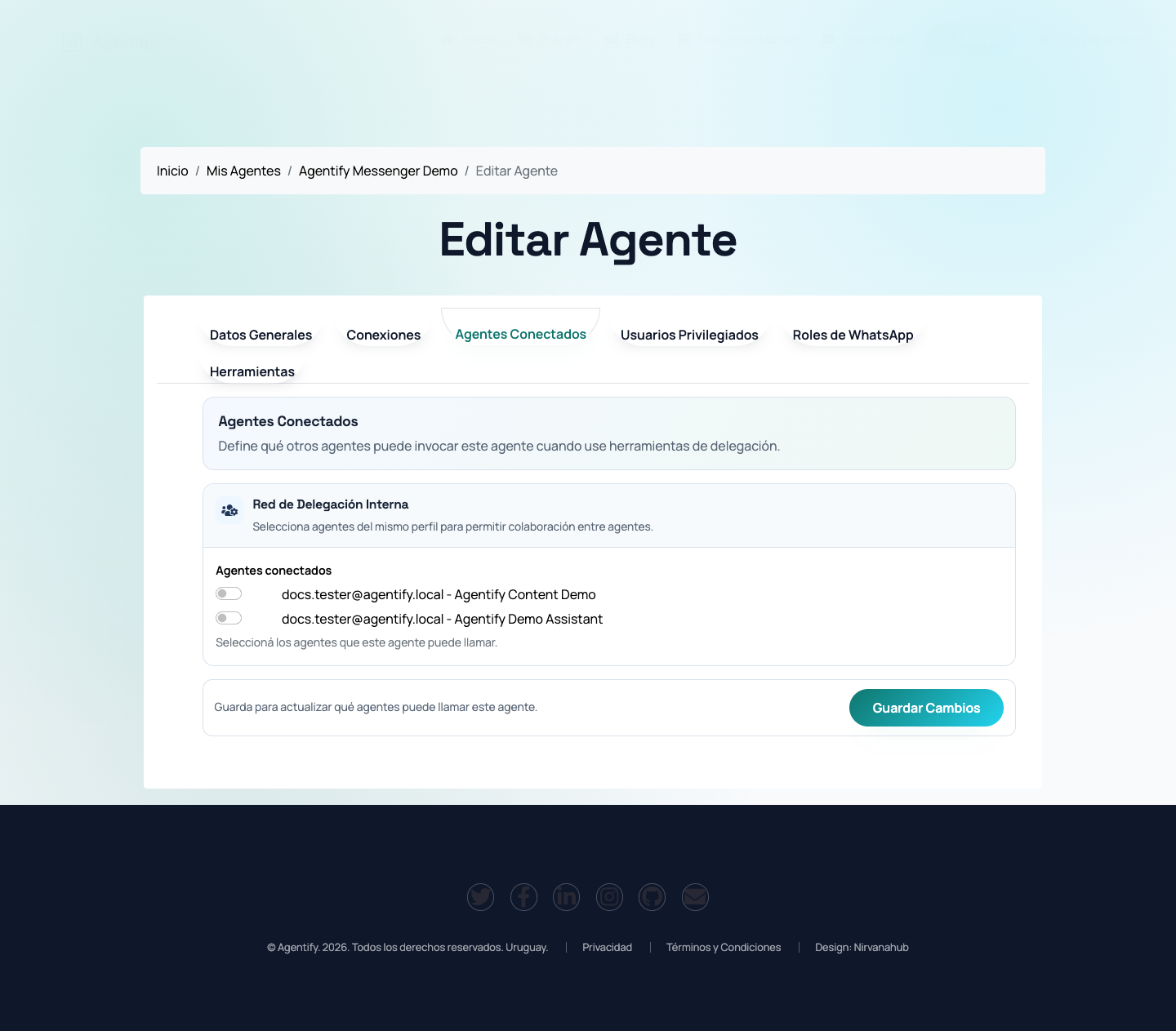
En Agentes Conectados defines que otros agentes del mismo perfil pueden ser invocados por este agente para delegar tareas.
Flujo de acceso:
- Entra a Perfil.
- Presiona Configurar en el agente.
- Abre Agentes Conectados.
- Selecciona los agentes a conectar y guarda.
Capturas de pantalla
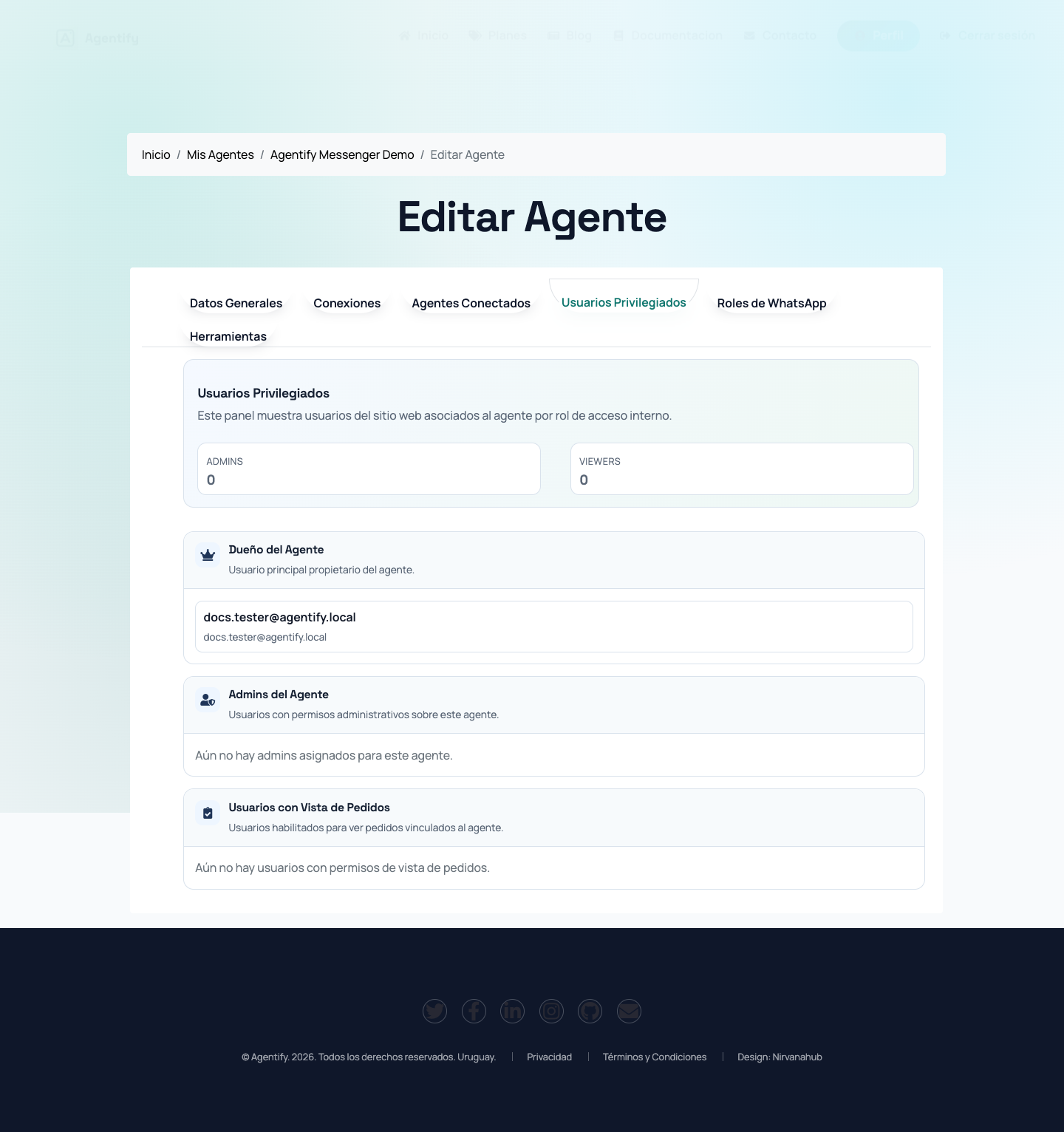
3.2.4 Pestaña: Usuarios Privilegiados (solo agentes Messenger)
En Usuarios Privilegiados puedes revisar:
- dueño del agente,
- admins del agente,
- usuarios con vista de pedidos,
- estado de confirmación de esos accesos.
Flujo de acceso:
- Entra a Perfil.
- Presiona Configurar en un agente tipo Messenger.
- Abre Usuarios Privilegiados.
Capturas de pantalla
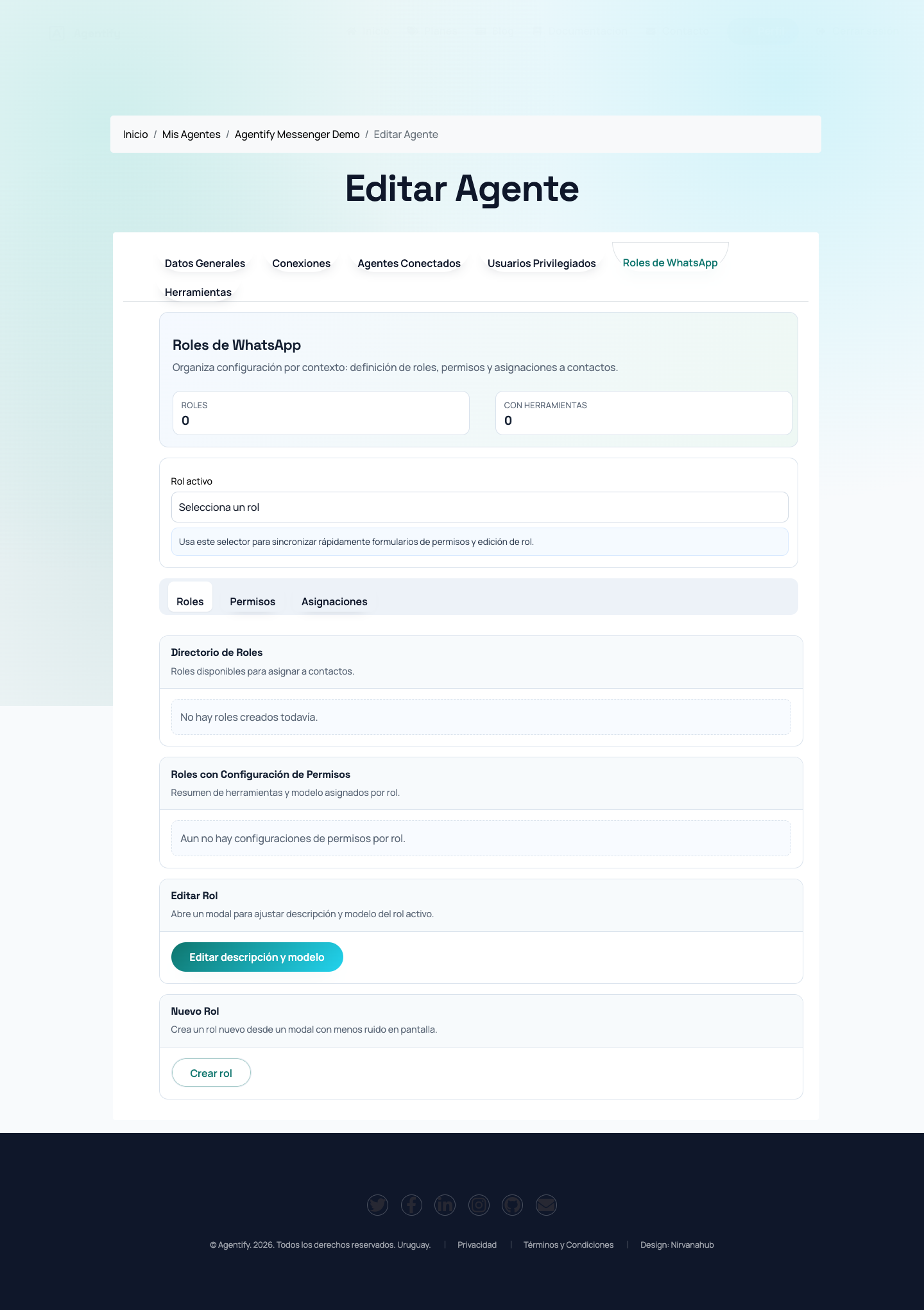
3.2.5 Pestaña: Roles de WhatsApp (solo agentes Messenger)
Esta pestaña se divide en 3 sub-secciones:
- Roles: ver directorio de roles, editar rol y crear rol nuevo.
- Permisos: asignar herramientas por rol y archivos de Google Drive por rol.
- Asignaciones: asignar rol a contacto existente, crear contacto con rol y revisar contactos con roles privilegiados.
Flujo de acceso:
- Entra a Perfil.
- Presiona Configurar en un agente tipo Messenger.
- Abre Roles de WhatsApp.
- Entra a la sub-sección (Roles, Permisos o Asignaciones) según la acción que necesites.
Capturas de pantalla
3.2.6 Pestaña: Tipos de Contenido (solo agentes Content Creator)
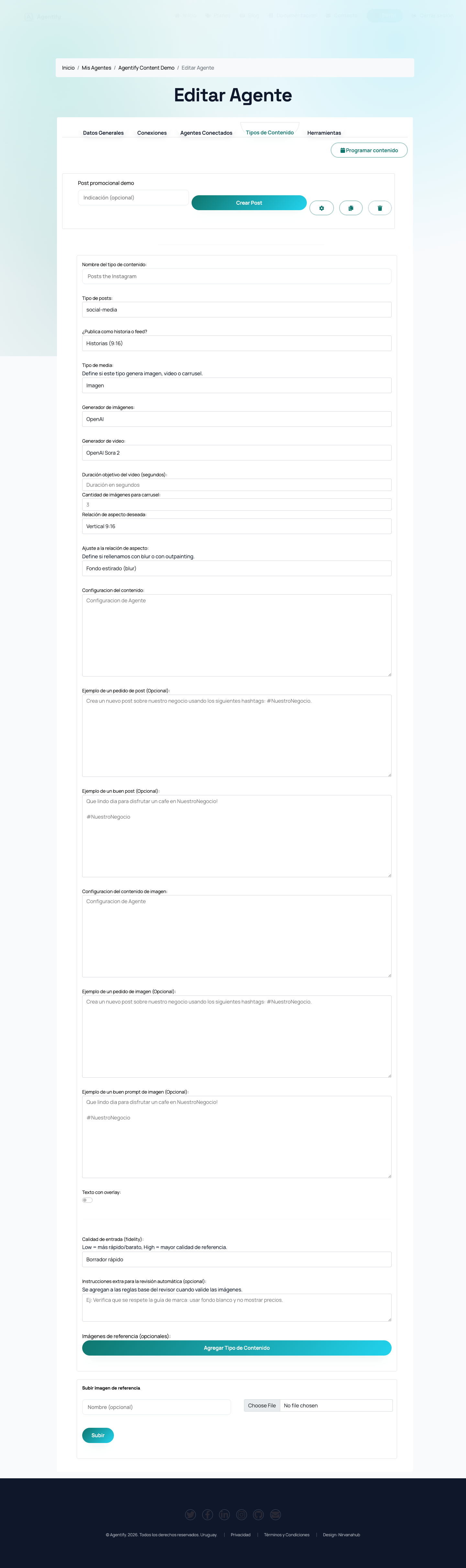
En Tipos de Contenido puedes:
- crear tipos de contenido nuevos,
- editar o duplicar tipos existentes,
- lanzar creación de post desde un tipo con una indicación opcional,
- subir imágenes de referencia,
- abrir Programar contenido.
Flujo de acceso:
- Entra a Perfil.
- Presiona Configurar en un agente tipo Content Creator.
- Abre Tipos de Contenido.
Capturas de pantalla
3.2.7 Pestaña: Herramientas
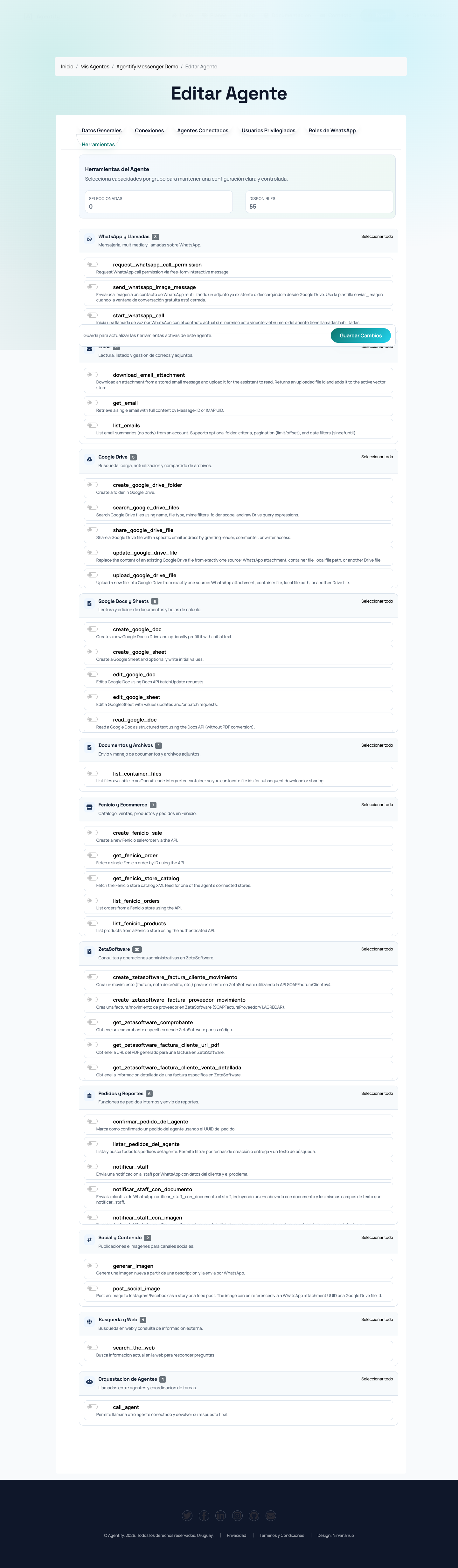
En Herramientas administras las capacidades activas del agente:
- lista agrupada por categoría,
- switch por herramienta,
- selección rápida por grupo,
- contador de herramientas seleccionadas.
Flujo de acceso:
- Entra a Perfil.
- Presiona Configurar en el agente.
- Abre Herramientas.
- Ajusta las herramientas y guarda.
Capturas de pantalla
3.3 Buenas prácticas de configuración
- Crear primero el agente con una descripción clara de su objetivo.
- Configurar conexiones y herramientas antes de atender conversaciones reales.
- Probar siempre cambios importantes en un flujo controlado antes de usarlos en producción.